
Jinbei Studio
Jinbei Studio

Your films and series. Every screen.Vos films et séries. Sur tous vos écrans.

The Jinbei Studio app, for your TV, computer and phone.L’application Jinbei Studio, pour votre TV, votre ordinateur et votre téléphone.

Made to be watched.Faite pour être regardée.

Everything in one place, on the screen you like.Tout au même endroit, sur l’écran que vous préférez.

Every screenTous les écrans

TV, computer, phone: the same library, the same look.TV, ordinateur, téléphone : la même bibliothèque, le même style.

FRENES

Your languagesVos langues

Pick the audio and the subtitles you want, in a tap.Choisissez l’audio et les sous-titres, en un geste.

Right where you stoppedLà où vous vous étiez arrêté

Start on the TV, finish on your phone.Commencez sur la TV, terminez sur votre téléphone.

Your catalog, always up to date.Votre catalogue, toujours à jour.

Open the app and the next thing to watch is already there.Ouvrez l’app : la prochaine chose à regarder est déjà là.
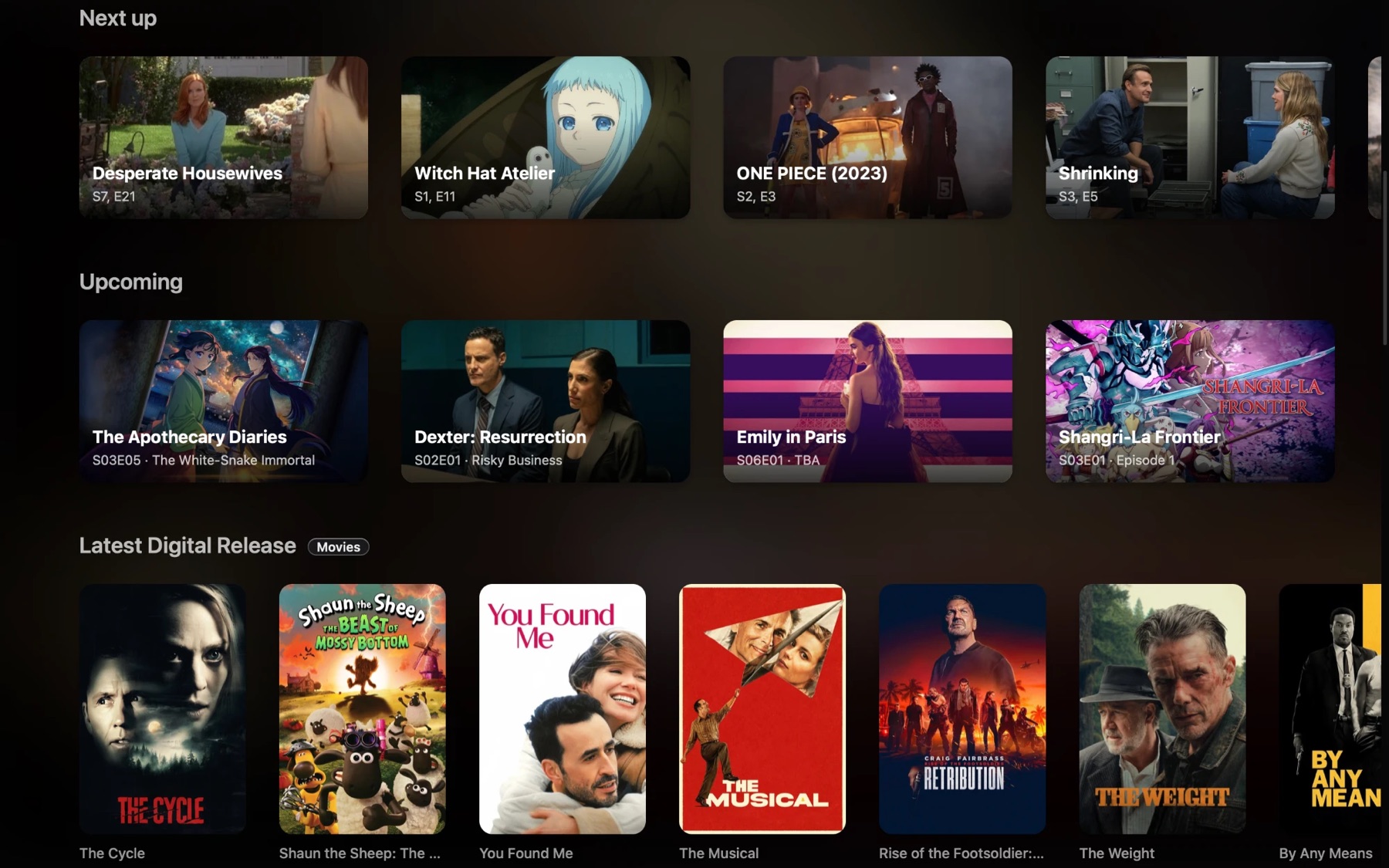
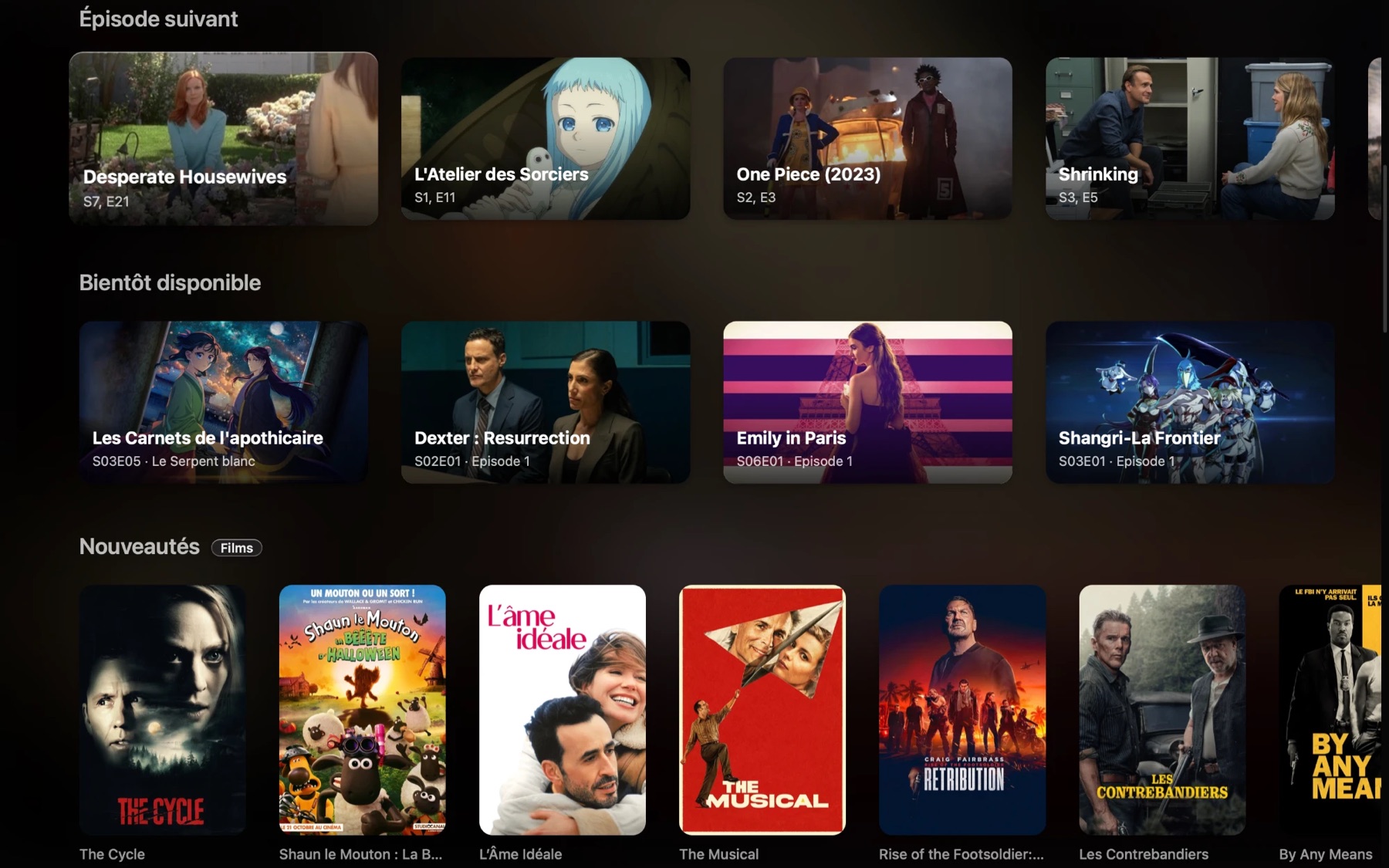
The home screen with the Next up, Upcoming and New releases rowsL’écran d’accueil avec les rangées Épisode suivant, Bientôt disponible et Nouveautés

Next upÉpisode suivant

The next episode of every series you follow, ready to play.L’épisode suivant de chaque série que vous suivez, prêt à lancer.

UpcomingBientôt disponible

What’s coming and when, so you know what’s next.Ce qui arrive et quand, pour savoir ce qui vient.

New releasesNouveautés

New films and series as they arrive, in posters you can browse.Les nouveaux films et séries dès leur arrivée, en affiches à parcourir.
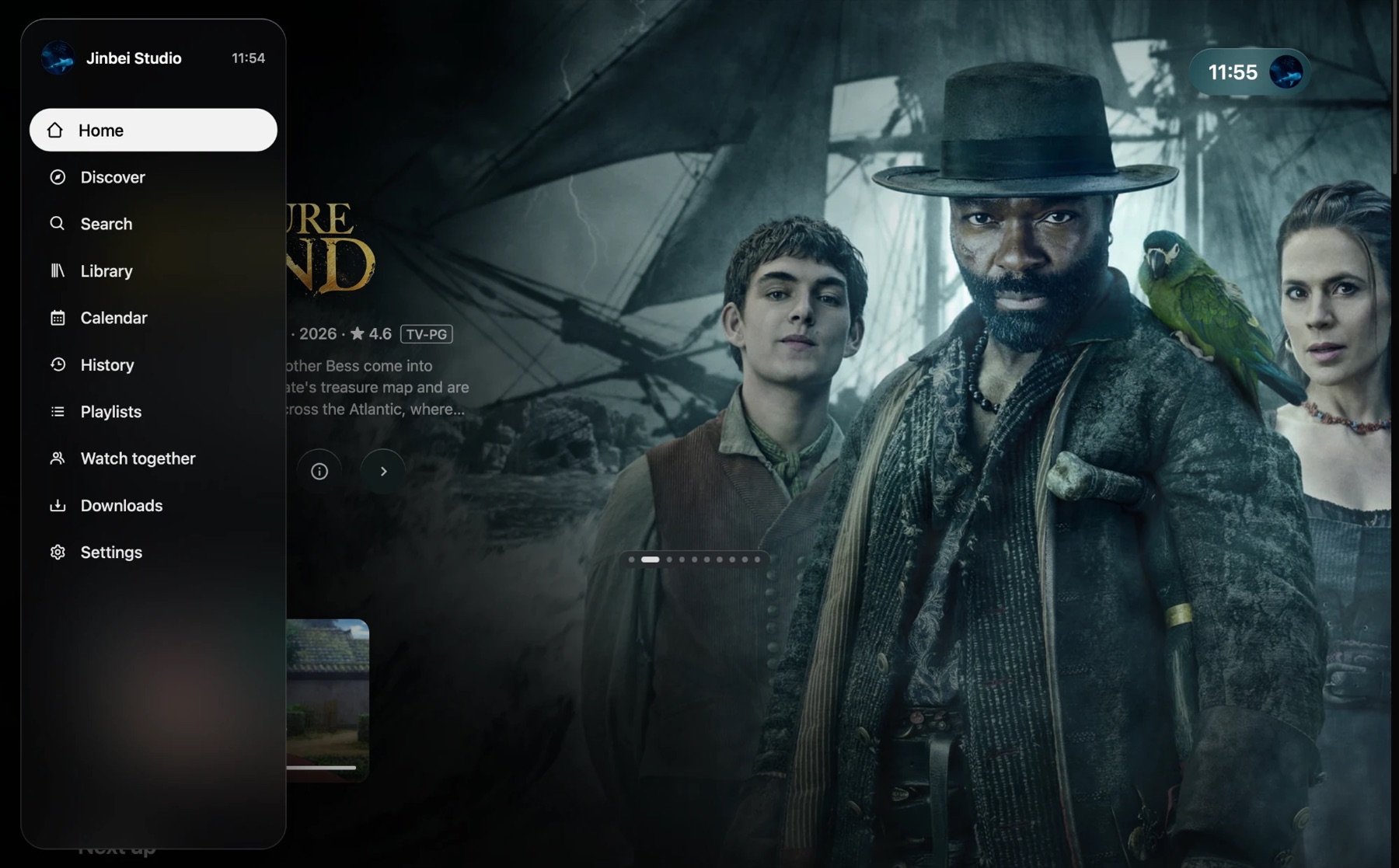
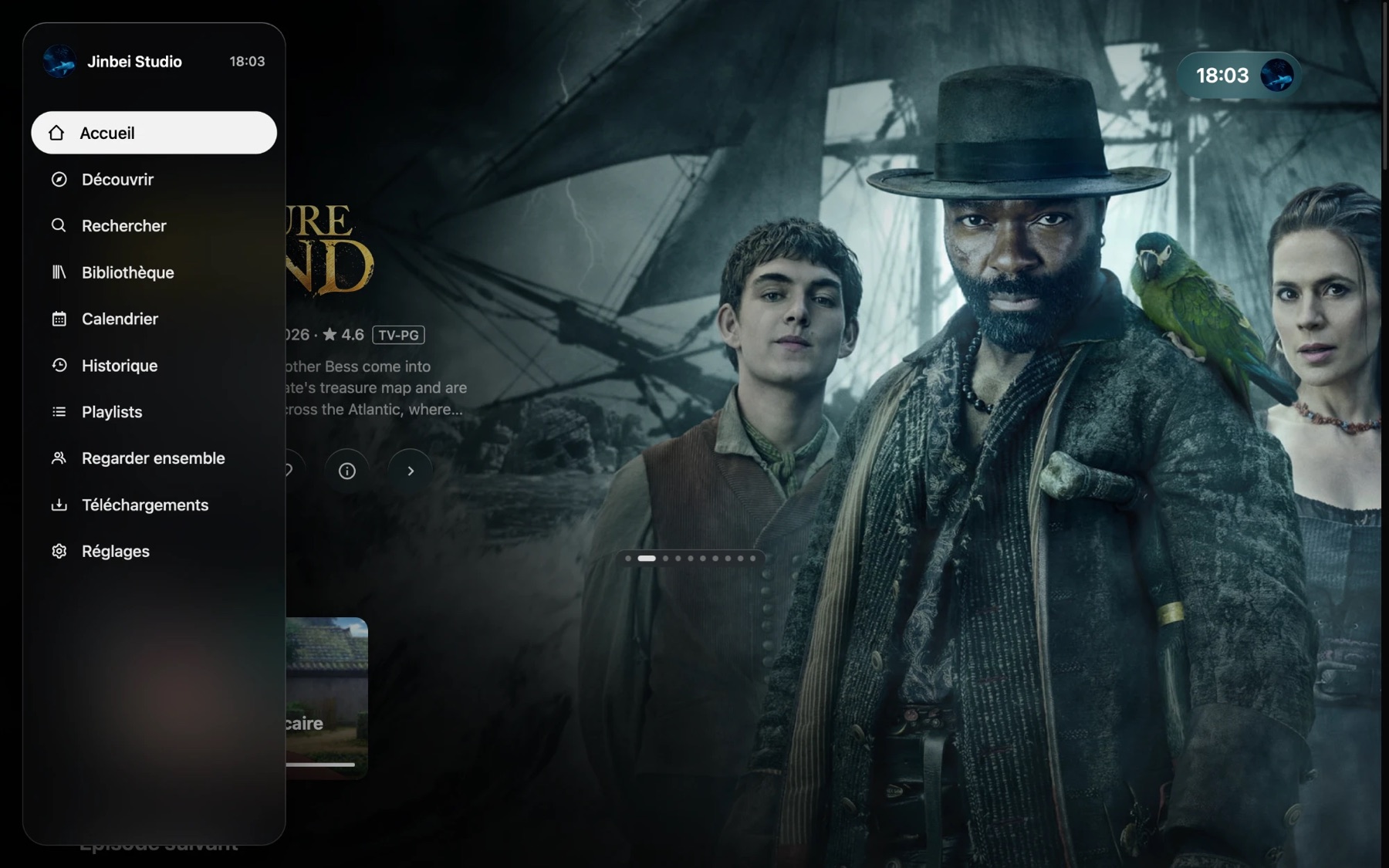
The app’s menu open over the home screenLe menu de l’application ouvert sur l’écran d’accueil
The menu, one tap away: home, search, your library, downloads and more.Le menu, à portée de main : accueil, recherche, bibliothèque, téléchargements et plus.

Everything you’d want.
Nothing you wouldn’t.
Tout ce que vous voulez.
Rien de superflu.

A simple, beautiful way to find something and press play.Une façon simple et belle de trouver quoi regarder et lancer la lecture.

4KHDRAtmosBlu-ray Remux

Always the best version.Toujours la meilleure version.

It picks the best quality for your screen and names it in plain words. Not convinced? Choose another version in one tap.Elle choisit la meilleure qualité pour votre écran et la nomme en mots simples. Pas convaincu ? Choisissez une autre version en un geste.

TrendingTendancesNew releasesNouveautésPopularPopulairesNext upÉpisode suivant

Catalogs that follow you.Des catalogues qui vous suivent.

Rows for what’s popular, what’s new and what comes next in your series, so there’s always something to watch.Des rangées pour ce qui est populaire, nouveau, et la suite de vos séries : il y a toujours quelque chose à regarder.

Never miss an episode.Ne ratez aucun épisode.

A calendar of what’s coming, and Next up takes you straight to the following episode.Un calendrier de ce qui arrive, et Épisode suivant vous mène directement à la suite.

Watch together.Regardez ensemble.

Start a session and watch in sync with family, wherever they are.Lancez une session et regardez en même temps que votre famille, où qu’elle soit.

LibraryPlaylistsDownloads

Your library, with you.Votre bibliothèque, avec vous.

Build playlists, find everything you saved, and download a film before the trip.Créez des playlists, retrouvez tout ce que vous avez gardé, et téléchargez un film avant le voyage.

Made for the remote.Pensée pour la télécommande.

Arrows, OK, Back. Or point and click. It feels the same on every screen.Flèches, OK, Retour. Ou pointez et cliquez. C’est pareil sur tous les écrans.

Choose your device.Choisissez votre appareil.

Updates arrive by themselves on computers and phones.Les mises à jour arrivent toutes seules sur ordinateur et téléphone.

Mac

Macs with an M chip (M1 and newer), or Intel.Mac avec puce M (M1 et plus récent), ou Intel.

Windows

Windows 10 and 11.Windows 10 et 11.

Fire TV Stick

Amazon Fire TV Stick and Fire TV.Amazon Fire TV Stick et Fire TV.

Android

Phones, tablets and Android TV.Téléphones, tablettes et Android TV.

LG TV (webOS)

Needs the TV’s developer mode.Demande le mode développeur de la TV.

Samsung TV (Tizen)

The most technical one.La plus technique.

Linux

Flatpak, x64 / arm64.

Install it in a few steps.Installez-la en quelques étapes.

Open your device below.Ouvrez votre appareil ci-dessous.

Mac
  1. Download the file for your Mac: M1 + if your Mac has an M chip, otherwise Intel. (The first menu at the top left → About This Mac tells you.)
  2. Open the downloaded .zip, then drag Jinbei Studio into your Applications folder.
  3. The first time, right-click the app → Open → Open. macOS warns about it because the app is not from the App Store; this is expected.
  4. If it still refuses: System Settings → Privacy & Security → scroll down → Open Anyway.
  1. Téléchargez le fichier de votre Mac : M1 + si votre Mac a une puce M, sinon Intel. (Le premier menu en haut à gauche → À propos de ce Mac l’indique.)
  2. Ouvrez le fichier .zip, puis glissez Jinbei Studio dans votre dossier Applications.
  3. La première fois, faites clic droit sur l’app → Ouvrir → Ouvrir. macOS affiche un avertissement car l’app ne vient pas de l’App Store ; c’est normal.
  4. Si c’est encore refusé : Réglages Système → Confidentialité et sécurité → en bas → Ouvrir quand même.
Windows
  1. Download the installer and open it.
  2. If Windows shows “Windows protected your PC”, click More info → Run anyway. The app is not signed by Microsoft; this is expected.
  3. Follow the installer, then open Jinbei Studio from the Start menu.
  1. Téléchargez le programme d’installation et ouvrez-le.
  2. Si Windows affiche « Windows a protégé votre ordinateur », cliquez sur Informations complémentaires → Exécuter quand même. L’app n’est pas signée par Microsoft ; c’est normal.
  3. Suivez l’installation, puis ouvrez Jinbei Studio depuis le menu Démarrer.
Fire TV Stick
  1. On the Fire TV, install the free Downloader app (search for it in the Appstore).
  2. Go to Settings → My Fire TV → Developer options and turn on Install unknown apps for Downloader. (If you don’t see Developer options: Settings → My Fire TV → About, then press OK on the device name seven times.)
  3. Open Downloader and type this address in its box: github.com/JinbeiStudio/AIOStreams/releases/latest, then Go. On the page that opens, choose the file ending in armeabi-v7a.apk.
  4. When the download ends, choose Install, then Open.
Not sure which Fire TV you have? Use the armeabi-v7a file: it works on all Fire TV Sticks.
  1. Sur la Fire TV, installez l’app gratuite Downloader (cherchez-la dans l’Appstore).
  2. Allez dans Paramètres → Ma Fire TV → Options pour les développeurs et activez Installer des applications inconnues pour Downloader. (Si vous ne voyez pas les options développeur : Paramètres → Ma Fire TV → À propos, puis appuyez sept fois sur OK sur le nom de l’appareil.)
  3. Ouvrez Downloader et saisissez cette adresse : github.com/JinbeiStudio/AIOStreams/releases/latest, puis Go. Sur la page qui s’ouvre, choisissez le fichier qui finit par armeabi-v7a.apk.
  4. Une fois le téléchargement terminé, choisissez Installer, puis Ouvrir.
Vous ne savez pas quelle Fire TV vous avez ? Prenez le fichier armeabi-v7a : il fonctionne sur toutes les Fire TV Stick.
Android (phone, tablet, Android TV)
  1. Download the arm64-v8a.apk file (it suits almost every phone and tablet made in the last years).
  2. Open it. Android asks to allow installs from your browser or file manager: accept, then Install.
  3. If Play Protect warns about the app, choose Install anyway.
  4. On Android TV or Google TV, install Downloader and follow the Fire TV steps above.
  1. Téléchargez le fichier arm64-v8a.apk (il convient à presque tous les téléphones et tablettes récents).
  2. Ouvrez-le. Android demande d’autoriser les installations depuis votre navigateur ou gestionnaire de fichiers : acceptez, puis Installer.
  3. Si Play Protect avertit à propos de l’app, choisissez Installer quand même.
  4. Sur Android TV ou Google TV, installez Downloader et suivez les étapes de la Fire TV ci-dessus.
LG TV (webOS)
  1. On the TV, open the LG Content Store, install Developer Mode, and sign in with a free LG developer account (webostv.developer.lge.com).
  2. In the Developer Mode app turn on Dev Mode Status and Key Server. The TV restarts. Note the TV’s IP address shown there.
  3. On a computer, install Dev Manager (webosbrew/dev-manager-desktop), add your TV with its IP address, and follow its pairing steps.
  4. In Dev Manager, open the Apps tab, choose Install IPK and select the downloaded .ipk file.
  5. Open Jinbei Studio from the TV’s app list.
The developer session expires after a while: open the Developer Mode app on the TV and extend it when it says so. Apps you installed stay.
  1. Sur la TV, ouvrez le LG Content Store, installez Developer Mode, et connectez-vous avec un compte développeur LG gratuit (webostv.developer.lge.com).
  2. Dans l’app Developer Mode, activez Dev Mode Status et Key Server. La TV redémarre. Notez l’adresse IP de la TV affichée.
  3. Sur un ordinateur, installez Dev Manager (webosbrew/dev-manager-desktop), ajoutez votre TV avec son adresse IP et suivez l’appairage.
  4. Dans Dev Manager, onglet Apps, choisissez Install IPK et sélectionnez le fichier .ipk téléchargé.
  5. Ouvrez Jinbei Studio depuis la liste des apps de la TV.
La session développeur expire au bout d’un moment : ouvrez l’app Developer Mode sur la TV et prolongez-la quand elle le demande. Les apps installées restent.
Samsung TV (Tizen)
  1. On the TV: Apps → press 1 2 3 4 5 → turn on Developer mode and enter your computer’s IP address. Restart the TV.
  2. On a computer, install Tizen Studio (developer.tizen.org) with the TV Extensions.
  3. In Device Manager, connect to the TV’s IP address. In Certificate Manager, create a Samsung certificate (free Samsung account) that includes your TV.
  4. Resign and install the downloaded .wgt with your certificate (Tizen Studio: Tools → Package Manager, or the tizen install command).
This is the longest way in. Ask Julien for help if you get stuck.
  1. Sur la TV : Apps → tapez 1 2 3 4 5 → activez le mode développeur et saisissez l’adresse IP de votre ordinateur. Redémarrez la TV.
  2. Sur un ordinateur, installez Tizen Studio (developer.tizen.org) avec les TV Extensions.
  3. Dans Device Manager, connectez-vous à l’adresse IP de la TV. Dans Certificate Manager, créez un certificat Samsung (compte Samsung gratuit) incluant votre TV.
  4. Resignez et installez le fichier .wgt téléchargé avec votre certificat (Tizen Studio : Tools → Package Manager, ou la commande tizen install).
C’est la méthode la plus longue. Demandez de l’aide à Julien si vous bloquez.
Linux
  1. Download the .flatpak file for your processor.
  2. In a terminal: flatpak install --user ./jinbei-studio-linux-x64.flatpak (use the name of the file you downloaded).
  3. Run it with flatpak run followed by the app’s name, or from your applications menu.
  1. Téléchargez le fichier .flatpak correspondant à votre processeur.
  2. Dans un terminal : flatpak install --user ./jinbei-studio-linux-x64.flatpak (avec le nom du fichier téléchargé).
  3. Lancez-la depuis le menu des applications.

Getting started.Premiers pas.

Six steps, then it’s yours.Six étapes, et c’est à vous.

Step 1Étape 1

Add your profile.Ajoutez votre profil.

Open the app and type the profile address Julien gave you, then Connect.Ouvrez l’app et saisissez l’adresse de profil donnée par Julien, puis Se connecter.

1
Step 2Étape 2

Sign in.Connectez-vous.

Choose your name and enter the PIN or password you were given.Choisissez votre nom et saisissez le code PIN ou le mot de passe reçu.

2
Step 3Étape 3

Find something to watch.Trouvez quoi regarder.

The rows follow what’s popular. Continue Watching brings you back where you stopped.Les rangées suivent ce qui est populaire. Continuer vous ramène là où vous étiez.

3
Step 4Étape 4

Press Play.Appuyez sur Lecture.

Choose a film or a series. For a series, pick the season and the episode first.Choisissez un film ou une série. Pour une série, choisissez d’abord la saison et l’épisode.

4
Step 5Étape 5

Your languages.Vos langues.

In the player, the menus change the subtitles and the audio language. Back leaves the player.Dans le lecteur, les menus changent les sous-titres et la langue audio. Retour quitte le lecteur.

5
Step 6Étape 6

Remote or touch.Télécommande ou toucher.

TV remote: arrows move, OK chooses, Back goes back. Mouse or phone: click or tap.Télécommande de TV : les flèches déplacent, OK choisit, Retour revient. Souris ou téléphone : cliquez ou touchez.

6